
Öffne die BingX App auf deinem Handy oder gehe direkt über unseren Partnerlink, nicht über bingx.com direkt, da dein Konto sonst nicht mit uns verknüpft ist.
Tippe auf der Startseite oben links auf dein Profilbild. Du gelangst so direkt in dein Konto-Menü.
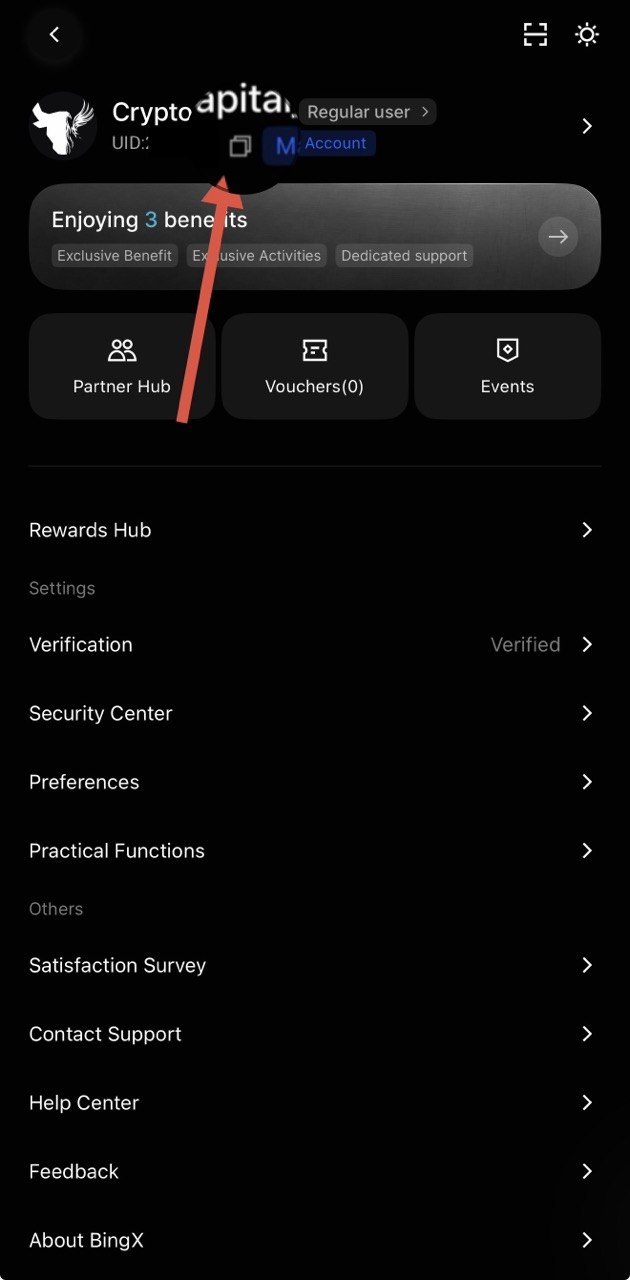
Oben unter deinem Namen siehst du deine UID. Auf das Kopier-Symbol tippen kopiert sie automatisch in die Zwischenablage.
Gehe zu @UID_CHECKBX_BOT auf Telegram und sende nur die Zahl. Zugang wird in Sekunden freigeschaltet.
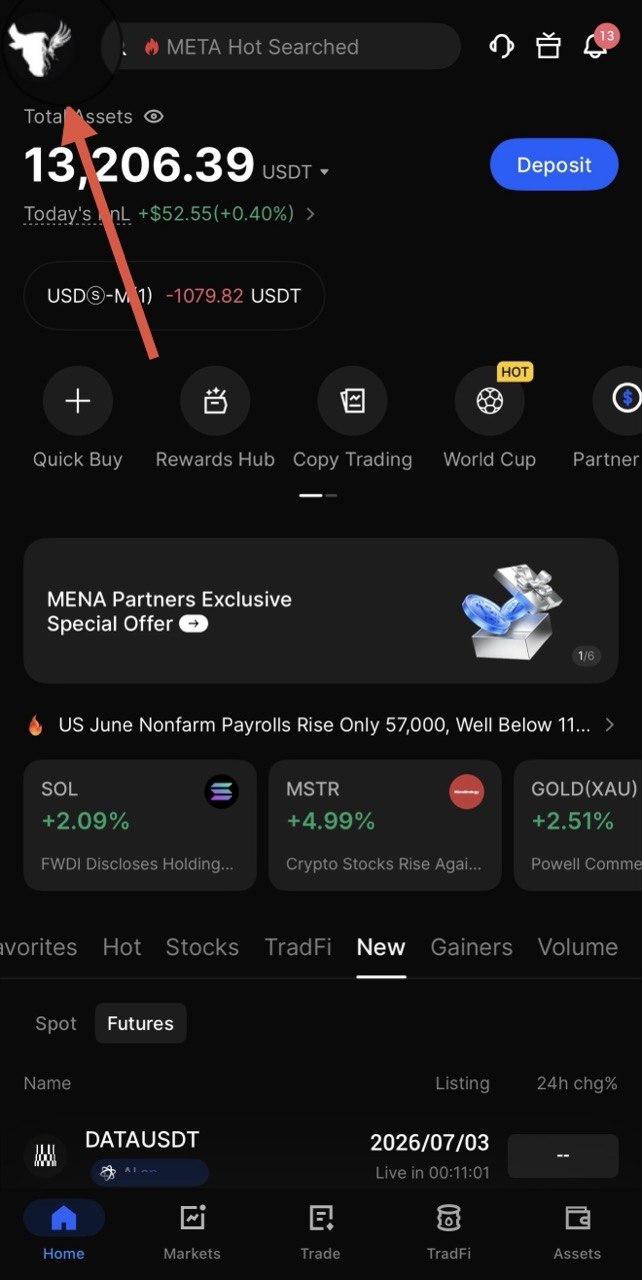
Öffne die BingX App oder gehe direkt über unseren Partnerlink, nicht über bingx.com direkt, da dein Konto sonst nicht mit uns verknüpft ist.
Klicke oben rechts auf dein Profilbild / Avatar. Es öffnet sich ein Dropdown mit deinen Kontodaten.
Direkt unter deinem Kontonamen siehst du deine UID (Zahlenreihe). Einmal drauftippen kopiert sie automatisch in die Zwischenablage.
Gehe zu @UID_CHECKBX_BOT auf Telegram und sende nur die Zahl. Zugang wird in Sekunden freigeschaltet.

→ Jetzt kostenlos bei BingX über unseren Link registrieren
Öffne die Bitunix App auf deinem Handy oder gehe direkt über unseren Partnerlink, nicht über bitunix.com direkt, da dein Konto sonst nicht mit uns verknüpft ist.
Tippe auf der Startseite oben links auf dein Profilbild. Du gelangst so direkt in dein Konto-Menü.
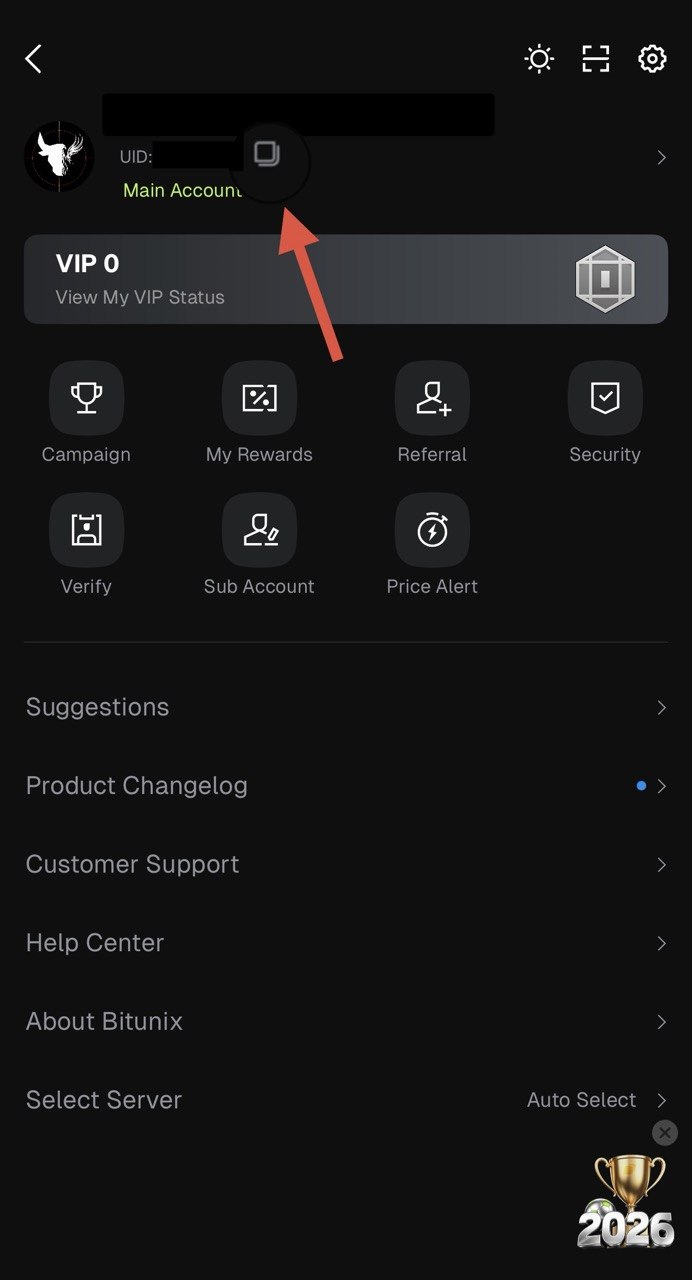
Unter Hauptkonto siehst du deine UID als Zahlenreihe direkt neben dem Kopier-Symbol. Einmal antippen kopiert sie automatisch in die Zwischenablage.
Gehe zu @UID_CHECKBX_BOT auf Telegram und sende nur die Zahl. Zugang wird in Sekunden freigeschaltet.
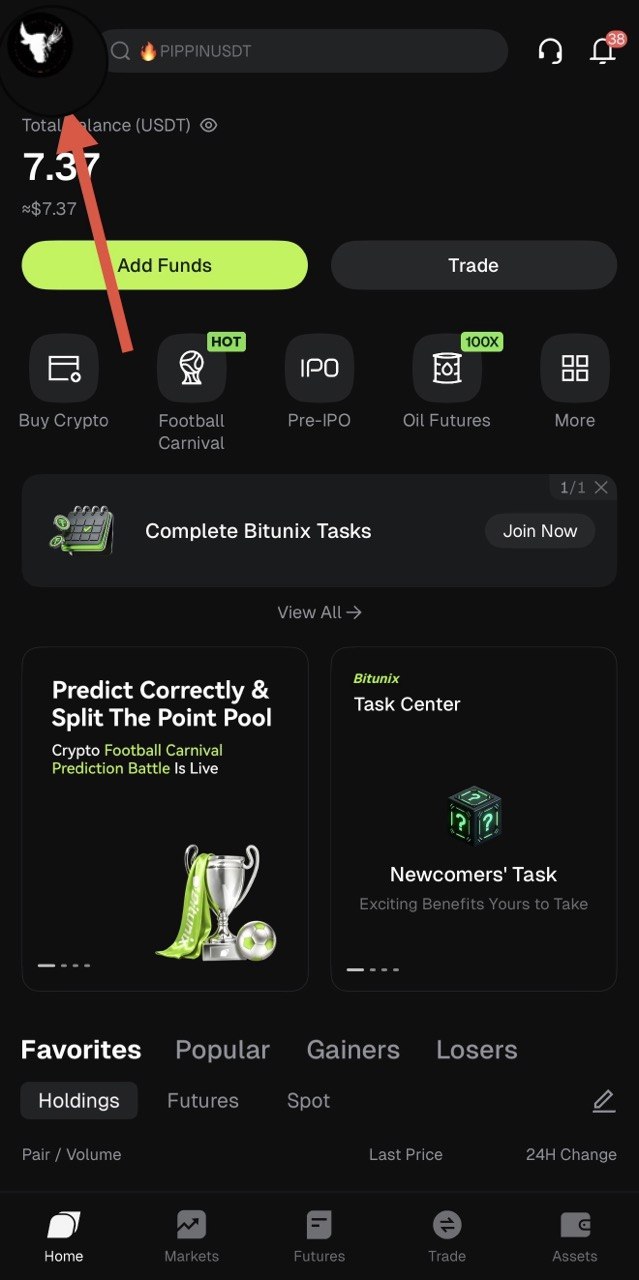
Öffne die Bitunix App oder gehe direkt über unseren Partnerlink, nicht über bitunix.com direkt, da dein Konto sonst nicht mit uns verknüpft ist.
Klicke oben rechts auf dein Profilbild / Avatar. Es öffnet sich dein Konto-Dropdown mit allen Infos.
Unter Hauptkonto siehst du deine UID als Zahlenreihe. Einmal drauftippen kopiert sie automatisch in die Zwischenablage.
Gehe zu @UID_CHECKBX_BOT auf Telegram und sende nur die Zahl. Zugang wird in Sekunden freigeschaltet.

→ Jetzt kostenlos bei Bitunix über unseren Link registrieren